 GSketch
从 3D 模型直接得到免费的下料清单和板材排版
木工们早就习惯在 SketchUp 里画家具,再外挂一个下料清单插件。GSketch 把它内置了:按 SketchUp 的方式建好模型,然后用 File › Cut List 就能得到每个零件、要买的板材,以及切割排版。
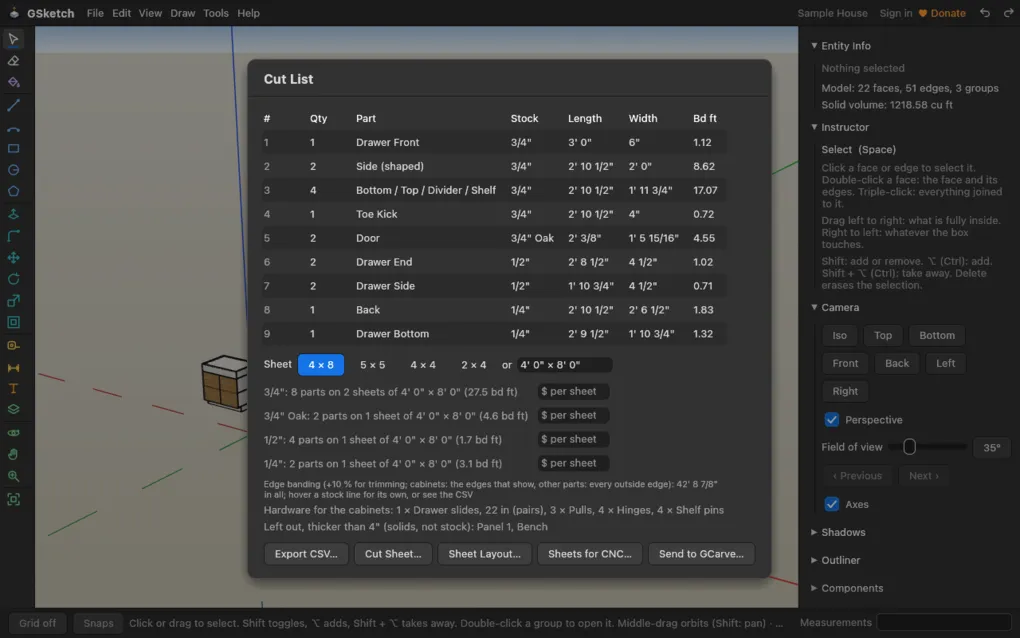
你会得到什么
- 下料清单:零件编号、数量、材料(3/4"、3/4" Oak、18 mm……)、长度、宽度和板英尺数。涂成不同木材的零件算作不同材料。可导出为 CSV。
- 要买的板材:根据实际排版按材料统计,如果你输入了单价,还会算出每张板的价格。
- 封边条:所需长度,另加 10 % 余量用于修边。橱柜只给外露的边封边。
- 五金件:橱柜用的铰链、抽屉滑轨(选能装下的最长标准长度)、拉手和层板销。
- 切割图:可打印的页面,每个零件按比例绘制并编号,附有尺寸、你的备注和标注。
- 板材排版:把零件摆放在胶合板上,木纹顺着板材方向,可直接交给开料锯,或导出 DXF / SVG 给数控雕刻机。
一分钟做好一个橱柜
Draw › Cabinet 会询问宽度、高度、深度和板厚,然后是柜门、抽屉、层板和踢脚板。它会把侧板、顶板、底板、背板、隔板、层板、柜门、抽屉面板和抽屉盒建成命名群组,可直接用于下料清单。抽屉滑轨空隙和抽屉盒材料由你设定。之后想改主意也行:Entity Info › Edit Cabinet 会按新尺寸在原位重建。
Components › Library 里有按真实尺寸建好的 2×4、2×6、立柱、木板和胶合板;右键任意群组 › Add to Library,可保存自己的零件,供所有模型使用。Edit › Joinery › Cut Dado 会把层板嵌入侧板的凹槽,并让层板延伸进去,所以下料清单里是真实长度。
尺寸可以命名:设置 t = 3/4" 和 width = 36",层板输入 width - 2*t,数值一变,所有用它定尺寸的零件都会跟着变。
交给雕刻机或激光机
File › Send to GCarve 会在我们的免费数控软件 GCarve 中打开平板零件,每种板厚一个图层,可添加刀路并为你的机器输出 G 代码。Export Sheets for CNC 会把排好的板材写成 DXF 或 SVG,每张板一个图层,适用于任何 CAM 程序。
薄零件(3 mm 胶合板盒子、亚克力、招牌)更适合激光:File › Export Panels(SVG 或 DXF)会把每个平板零件写成封闭轮廓,每种板厚一个图层,用我们的免费激光软件 GBurn 打开即可切割。
从 SketchUp 转过来?请看 GSketch 作为 SketchUp 替代品,以及如何打开你的 .skp 文件。从第一张草图到施工图的完整流程,见免费木工设计软件。
下料清单。
我需要安装扩展吗?
不需要。下料清单、切割图、板材排版和橱柜生成器都是 GSketch 的一部分,在线版和桌面版都有。
它怎么知道什么是零件?
每个实体(最好做成群组,和 SketchUp 一样)都是一个零件。厚度取最大面的垂直深度;尺寸、厚度和材料相同的零件合并为一行。厚度超过 4 in 的实体会被排除并列出名称。
能把零件排到板材上吗?
能。Sheet Layout 会把每个零件排到 4 × 8、5 × 5、4 × 4、2 × 4 或你自定义尺寸的板材上,留 1/4 in 锯路间隙,有纹理的零件顺纹摆放,并按材料统计板材数量。Sheets for CNC 会把同样的排版写成 DXF 或 SVG 切割文件;勾选 Nest by shape 可让弧形和 L 形零件互相嵌套,适合数控加工。
能打开我的 SketchUp 家具模型吗?
能。打开 .skp 文件,其中的群组和组件会变成下料清单里的零件。
支持公制吗?
支持。可以用 mm、cm 或 m 输入尺寸,并切换模型的单位;18 mm 的板材会单独列为一种材料。
免费打开 GSketch 下载 Mac、Windows、Linux 版
SketchUp 是 Trimble Inc. 的商标。GSketch 是独立软件,与 Trimble 没有关联。SketchUp 的细节取自 Trimble 截至 2026 年 10 月公布的方案;如有变化,请通过支持告诉我们。